Compartir un board o presentación
Abre el board y toca Compartir arriba a la derecha. Ahí decides tres cosas: dónde vive el board, a quién invitas y si lo publicas en la web.
Última actualización Hace 13 días
Quién lo ve hoy
Arriba de todo ves dónde está el board, y con eso quién puede abrirlo:
Privado: está en tu espacio y solo tú puedes verlo.
Solo invitados: está en tu espacio y lo ven tú y las personas con quienes lo compartiste.
El nombre de un team: está en ese team y todo el team puede editarlo.
Dentro de otro board: es un sub-board, y lo abre quien puede abrir ese board.
Toca esa fila para cambiarlo de lugar: a tu espacio, a uno de tus teams o dentro de otro board. Mover un board cambia quién lo ve, pero las personas con quienes lo compartiste lo siguen viendo, lo muevas donde lo muevas.
Invitar personas
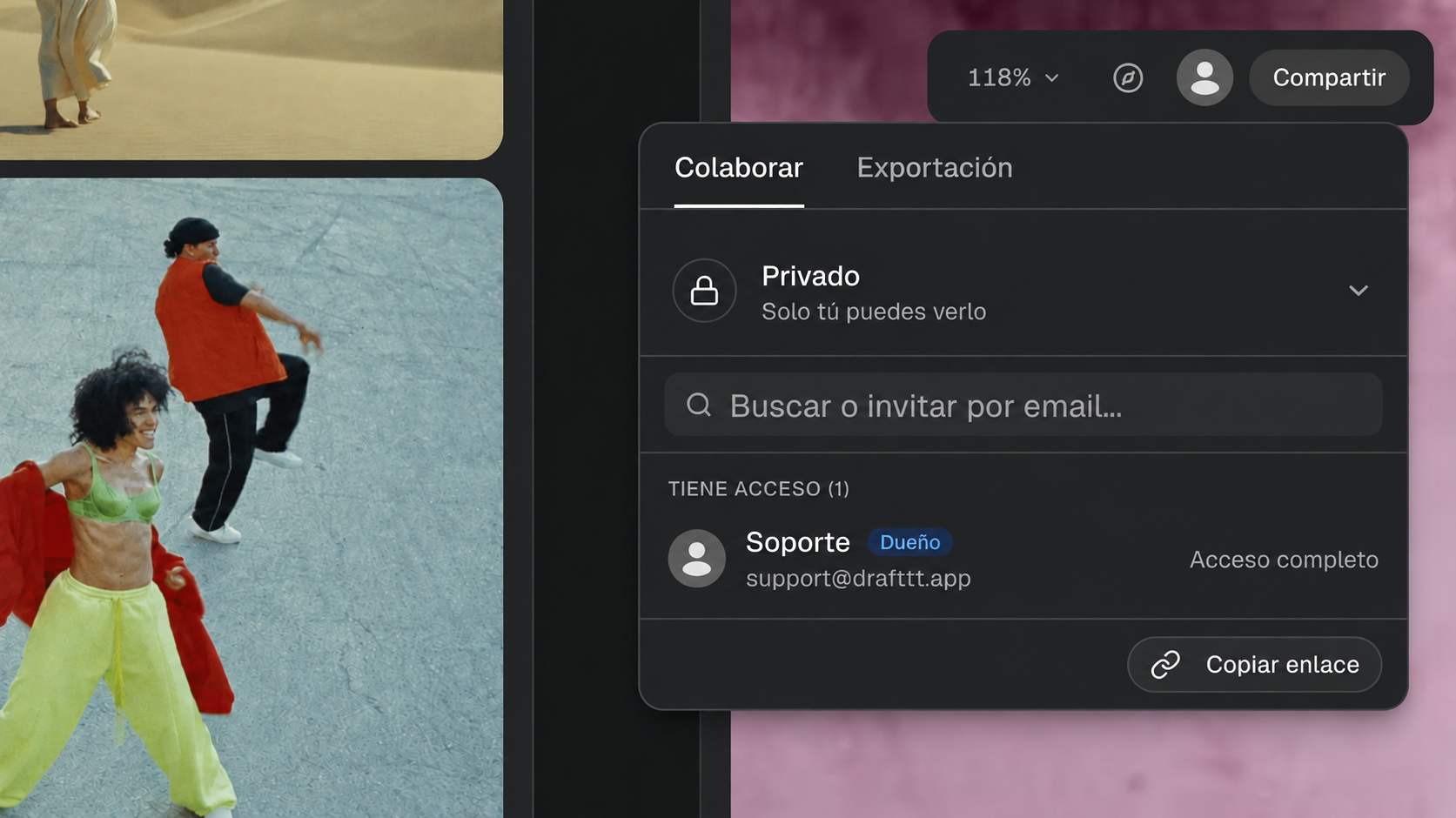
Escribe su correo en Buscar o invitar por email y elige qué pueden hacer:
Editor: puede editar todo, y también comentar.
Solo lectura: solo puede verlo.
Puedes pegar varios correos de una vez y agregar un mensaje.
Si ya tiene cuenta en Draftt, entra de inmediato: le llega un aviso y un correo con el link, y el board aparece en sus Archivos como compartido por ti.
Si todavía no tiene cuenta, le llega una invitación por correo. Entra con su email, sin contraseña, y llega directo al board. Mientras tanto la ves como Invitación pendiente, y desde ahí la puedes reenviar o quitar.
Invitar personas a un board no tiene costo: no ocupan un asiento de tu plan.
Cambiar o quitar el acceso de alguien
En la lista Tiene acceso, toca el rol de una persona para cambiarlo:
Propietario: acceso completo, y además puede invitar y gestionar accesos.
Editor
Solo lectura
Quitar acceso
Quien creó el board siempre es su dueño. En un team, el dueño y los admins del team tienen acceso completo a todos sus boards.
Cuando alguien pide acceso
Si alguien abre el link de un board al que no tiene acceso, puede tocar Solicitar acceso. Te llega un aviso y un correo, y en Compartir aparece un punto.
Ahí, en Solicitudes de acceso, eliges si entra como Editor o Solo lectura y tocas Aprobar. Cuando lo apruebas, le avisamos por correo. Si lo rechazas, no le llega nada.
Copiar enlace
Copiar enlace copia la dirección del board dentro de Draftt. Sirve para mandárselo a alguien que ya tiene acceso. Si alguien sin acceso lo abre, lo que ve es el botón para pedirlo, no el board.
Para mostrárselo a alguien que no tiene cuenta, publícalo en la web.
Publicar en la web
En la pestaña Exportación, toca Publicar y luego Publicar otra vez. Draftt crea una página pública del board, de solo lectura, que cualquiera abre con el link, sin cuenta.
Es la forma de mostrarle un moodboard a un cliente o mandarlo por WhatsApp.
Lo que ven es el board tal como está ahora: si lo cambias, la página se actualiza.
No pueden editar, comentar ni descargar.
Los sub-boards y docs se ven en el canvas, pero no se pueden abrir.
No se ve a quién está asignada cada tarea.
La página no aparece en Google.
Para cortarlo, toca Dejar de publicar: el link deja de funcionar. Si lo vuelves a publicar, sale un link nuevo.
La página pública lleva una marca chica de Hecho con Draftt. Los boards de un team con plan Team no la llevan.
Sub-boards y docs
Un sub-board hereda el acceso del board donde está: quien puede abrir el board de afuera, puede abrir lo que tiene adentro.
También lo puedes compartir por su cuenta, desde su propio botón Compartir. Si a alguien le das acceso directo a un sub-board, ese acceso manda sobre lo que hereda.
Un doc siempre tiene el mismo acceso que su board y no se comparte por separado.
Decks
Un deck se comparte igual que un board. En Exportación tiene además Descargar, para bajarlo en PDF (alta, media o liviana), y su página pública se ve como una presentación.
En un team
En un team no tienes que invitar a cada persona a cada board: todos los miembros abren todos los boards del team, y los lectores del team solo pueden verlos.
El dueño o un admin del team puede elegir, en Ajustes, que todo lo que entre al team se publique solo con un link de solo lectura (Cualquiera con el link). Por defecto es Solo el team.
Desde la app
En la app de iPhone también compartes un board: invitas por correo como Editor o Solo lectura, lo publicas en la web o mandas su link con el menú de compartir del teléfono.
Preguntas rápidas
¿Puedo dejar un board de un team solo para algunas personas del team? No: un board de un team lo abre todo el team. Si es solo para algunos, déjalo en tu espacio y compártelo con ellos.
¿Se enteran si les quito el acceso o les cambio el rol? No, no les llega aviso.
¿Alguien sin cuenta puede comentar? No. Para comentar necesita una cuenta y acceso como Editor.
¿Puedo traspasar un board a otra persona? Quien lo creó siempre es su dueño. Puedes hacer Propietario a otra persona para que lo gestione contigo.
¿Fue útil esto?
¿Aún necesitas ayuda? Pregunta al equipo